Es fehlt eine Überschrift!
Weil serverseitige Image-Maps nicht barrierefrei umgesetzt werden können, muss diese Technik heute als veraltet angesehen werden. Zudem werden die Anwendungen, die "früher" als serverseitige Image-Map erstellt wurden, heute mit HTML5, Flash und JavaScript erzeugt.
Für serverseitige Image-Maps ist eine Kommunikation zwischen Browser und Server erforderlich. Abgesehen davon, dass die Bedienung in einer lokalen Umgebung nicht funktioniert (z.B. beim Herunterladen der Seite), weisen serverseitige Image-Maps auch aus Sicht der Barrierefreiheit erhebliche Nachteile auf:
Image-Maps können nur barrierefrei werden, wenn sie clientseitig sind.
Clientseitige Image-Maps
Weil die serverseitigen Probleme bei clientseitigen Image-Maps gar nicht erst auftreten, wird in dem Anforderungen zur Barrierefreiheit der Verzicht auf serverseitige Image-Maps gefordert. Trotzdem können clientseitige Image-Maps nicht a priori als barrierefrei oder praktikabel bezeichnet werden. Folgende Merkmale führen auch bei clientseitigen Image-Maps zu Problemen in der Zugänglichkeit oder können grundsätzlich nicht mit einer clientseitigen Image-Maps realisiert werden:
Große Datendichte: Mit dem
shape-Attribut können zwar zum Beispiel geometrische Bereiche innerhalb einer Image-Map (rechteckig, rund oder als Polygon) definiert werden. Je nach Dichte der Informationen (zum Beispiel Daten in gerenderten Straßenkarten) können diese aber nicht mehr zugänglich in einer clientseitigen Image-Maps umgesetzt werden. Deshalb schränkt Bedingung 9.1 ihre Forderung nach clientseitigen Image-Maps auch durch den Hinweis "es sei denn, die Regionen können mit den verfügbaren geometrischen Formen nicht definiert werden" ein.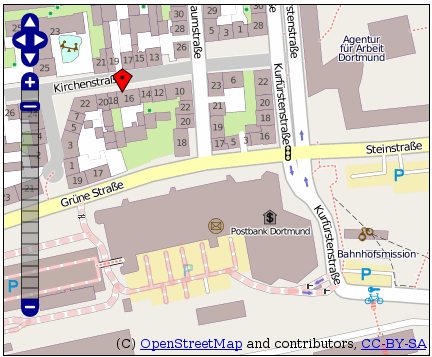
Die Daten der Karte [generiert mit OpenStreetmap] könnten in ihrer kompletten Dichte mit einer clientseitigen Image-Map nicht zugänglich gemacht werden. Alte Hilfsmittel: Alte Screenreader konnten clientseitige Image-Maps nicht erfassen. Das bedeutete, die einzelnen Links innerhalb clientseitiger Image-Maps nicht ausgelesen wurden. Die heutigen Hilfsmittel blinder Nutzer haben damit keine Schwierigkeiten mehr und behandeln die aktiven Bereiche genauso wie Links.
Im Browser deaktivierte Grafiken: Alternativtexte der einzelnen
area-Attribute können nicht angezeigt werden, wenn der Besucher die Darstellung von Bildern ausgeschaltet hat. Für Nutzer mit ausgeschalteten Grafiken ist es also erforderlich, einen alternativen Zugang zur Image-Map anzubieten.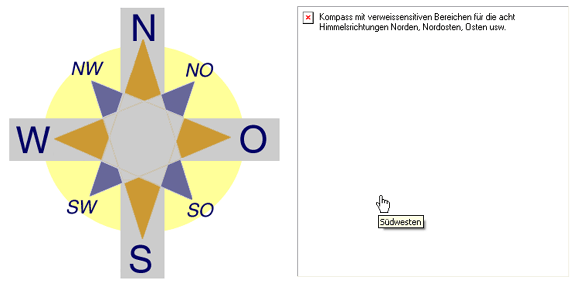
Bei ausgeschalteten Grafiken können die verlinkten Bereiche der Image-Map nicht mehr erkannt werden.
Doe folgenden Seiten beschreiben Techniken, die die Barrierefreiheit von Image-Maps fördern.
Fatal error: Uncaught TypeError: array_filter(): Argument #2 ($callback) must be a valid callback or null, function "subnav_filter_3" not found or invalid function name in /home/lfqdu6ah4gh6/migrated_webspace/www/bfw/lib/php/artikeluebersicht.php:68 Stack trace: #0 /home/lfqdu6ah4gh6/migrated_webspace/www/bfw/lib/php/artikeluebersicht.php(68): array_filter() #1 /home/lfqdu6ah4gh6/migrated_webspace/www/bfw/lib/php/_ENDE.php(5): include_once('/home/lfqdu6ah4...') #2 /home/lfqdu6ah4gh6/migrated_webspace/www/bfw/knowhow/image-maps/client_statt_serverseitige_image-maps.php(31): include_once('/home/lfqdu6ah4...') #3 {main} thrown in /home/lfqdu6ah4gh6/migrated_webspace/www/bfw/lib/php/artikeluebersicht.php on line 68